

在使用Excel的过程中,我们经常都要对着一堆密密麻麻的数字。
有时候,看数字都经常看错Excel 2010迷你图功能:折线图、柱形图等使用方法及适用场景,更别说能从中看出数据的变化趋势了。
但随着2010版本更新以后,Excel中新增了一个简单又实用的迷你图功能。
迷你图包括三种类型,折线图、柱形图和盈亏图,能够帮助你一眼看出数据的变化趋势,快速得出分析结果。
今天,我就和大家介绍这三种迷你图的使用方法和各自的适用场景。看到下面的这个案例:
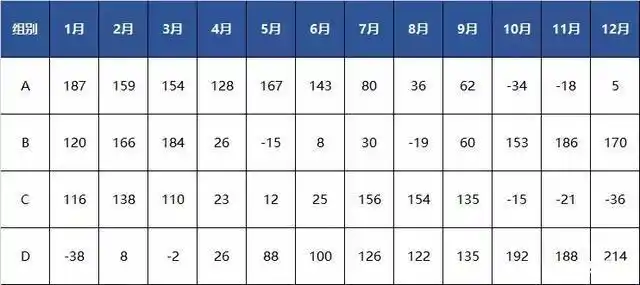
折线图
折线图,能直观地反映出数据变化的趋势。
这是各个组别一年下来的销售数据,如果只看表格中的数字,看不出什么所以然,我们可以把表格快速转换成迷你图。
选中需要生成迷你图的单元格【N2:N5】,点击打开【插入】选项卡,选择【折线】电子表格走势图,数据范围选择【B2:M5】,数据所在的位置,点击确定。
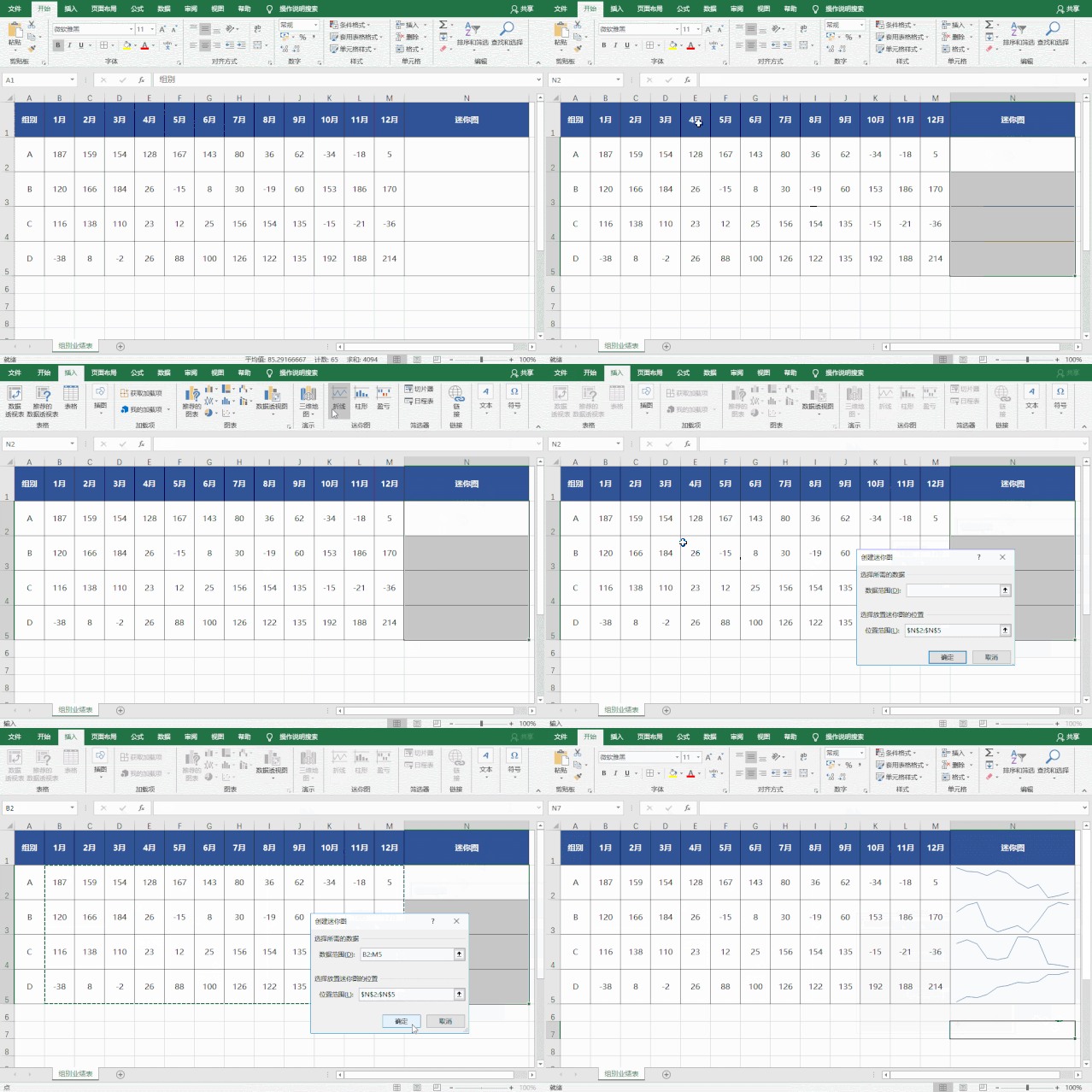
从图中,我们可以快速得到以下的结论:
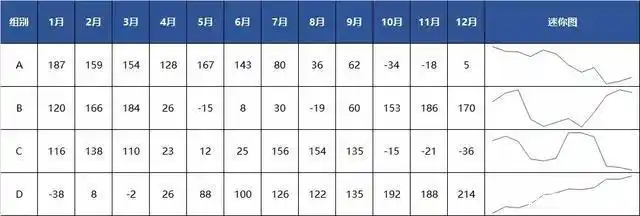
A组的销售趋势减缓,B组在年中的销售表现不佳,C组销售波动性很大,业绩不稳定Excel 2010迷你图功能:折线图、柱形图等使用方法及适用场景,D组销售的发展趋势良好。
柱形图
柱形图,除了能反映数据的变化趋势,还能显色地表达极值。
用同样的方法,我们把表格快速转换成柱形图。在柱形图,我们同样可以看出数据变化的趋势。
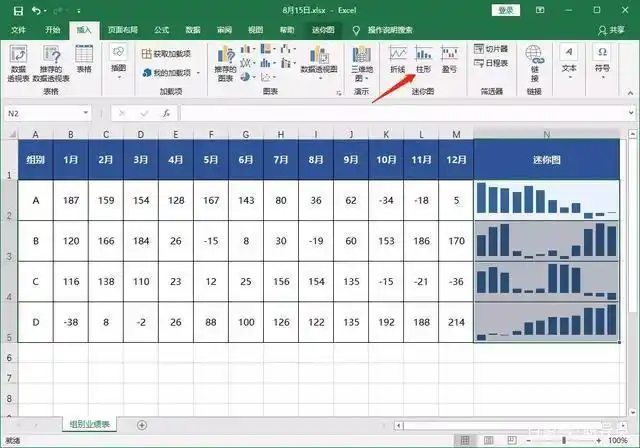
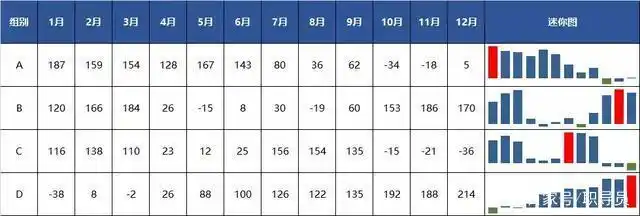
除此以外,我们还可以使用【标记颜色】的功能,显色表达极值。按照日常习惯,把【最高点】设置为红色,把【最低点】设置为绿色。点击打开【迷你图】选项卡,选择【标记颜色】,分别对【高点】和【低点】设置不同的颜色。
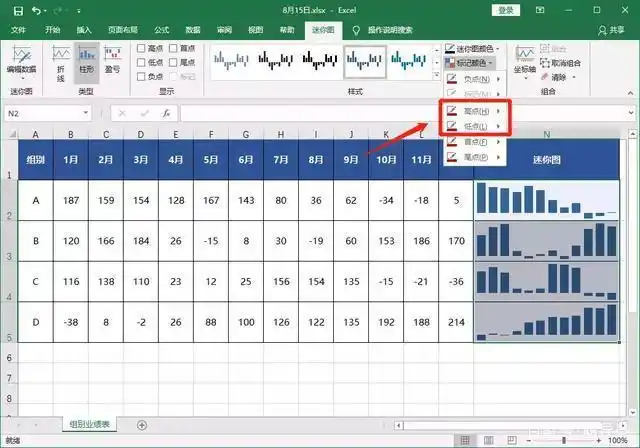
现在,我们就能一眼看出各个组别的销售业绩最高点和最低点分别在哪一个月了。
盈亏图
盈亏图,能直观地反映出数据的正负(盈亏)。
用同样的方法,我们把表格快速转换成盈亏图。盈亏图不反映数据的大小,只表达数据的正负。默认用蓝色柱形代表正数,红色柱形代表负数。
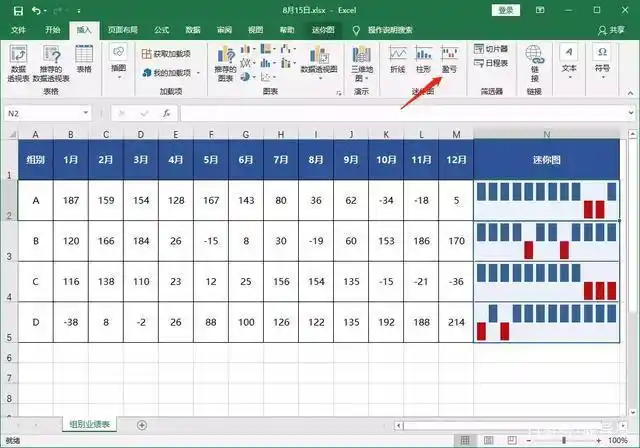
从图中,我们可以看出,A、B、D这三个组别业绩为负的月份都是两个月,而C组最后三个月的业绩都有负数。
以上电子表格走势图,就是今天我要介绍的三种迷你图的使用方法和适用场景,是否对你做数据可视化有所帮助呢?